 Send2Print
Startseite › Selbstbedienung › Ablauf für Kunden
So drucken Kunden am Selbstbedienungs-Terminal
Vom Dokument auf dem Handy bis zum Beleg an der Kasse: Hier sehen Sie jeden Bildschirm, den ein Kunde am Send2Print Self-Service durchläuft.
Schritt 1 und 2: Dokument schicken, Code bekommen
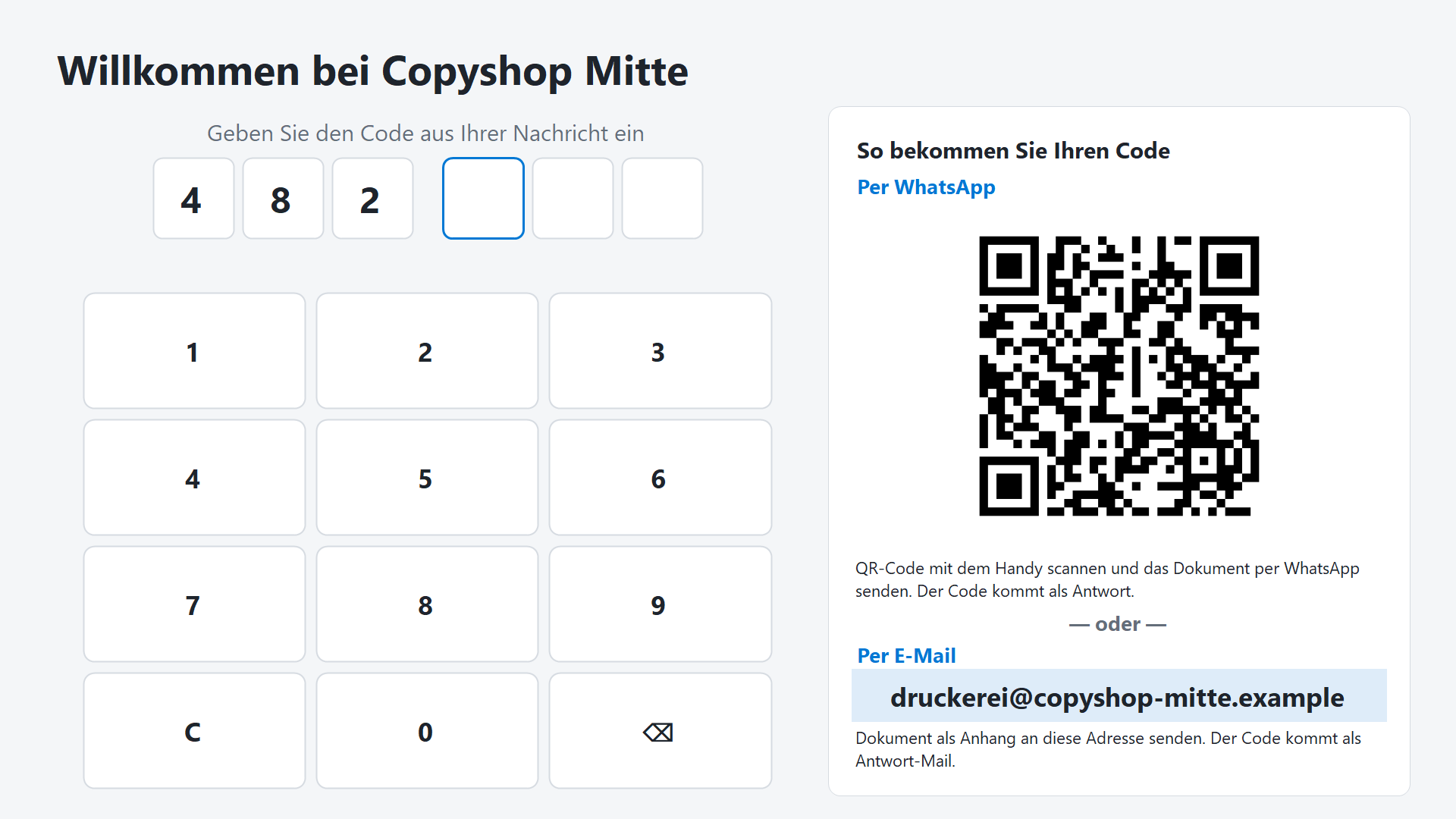
Alles beginnt auf dem Handy des Kunden. Er scannt den QR-Code, WhatsApp öffnet den Chat mit dem Shop, und er schickt seine Datei. Wer lieber mailt, schreibt an die E-Mail-Adresse, die auf dem Bildschirm steht. Erlaubt sind PDF, Word-Dokumente (DOC, DOCX, RTF) und Bilder (JPG, PNG) bis 100 MB je Datei.
Die Antwort kommt auf demselben Weg zurück, bei WhatsApp als Nachricht, bei E-Mail als Antwort-Mail. Sie enthält den Code in Dreiergruppen und die Zeit, bis zu der er gilt. Schickt der Kunde später noch ein Dokument, wird es dem bestehenden Auftrag hinzugefügt und er bekommt auch dafür eine Bestätigung.
Schritt 3: Code eingeben
Am Terminal tippt der Kunde seinen Code ein. Die Felder sind in zwei Dreiergruppen geteilt, so wie der Code in der Nachricht steht. Nach der sechsten Ziffer geht es von selbst weiter, einen Bestätigungsknopf gibt es nicht.
Dann lädt das Terminal die Dokumente, zählt die Seiten und erkennt, welche Seiten farbig sind. Bei vielen großen Dateien dauert das einen Moment, der Bildschirm zeigt den Fortschritt.
Gibt jemand fünfmal einen falschen Code ein, sperrt das Terminal für eine Minute, bei weiteren Fehlversuchen länger. Fremde können also nicht einfach Codes durchprobieren.
Schritt 4: Dokumente prüfen und drucken
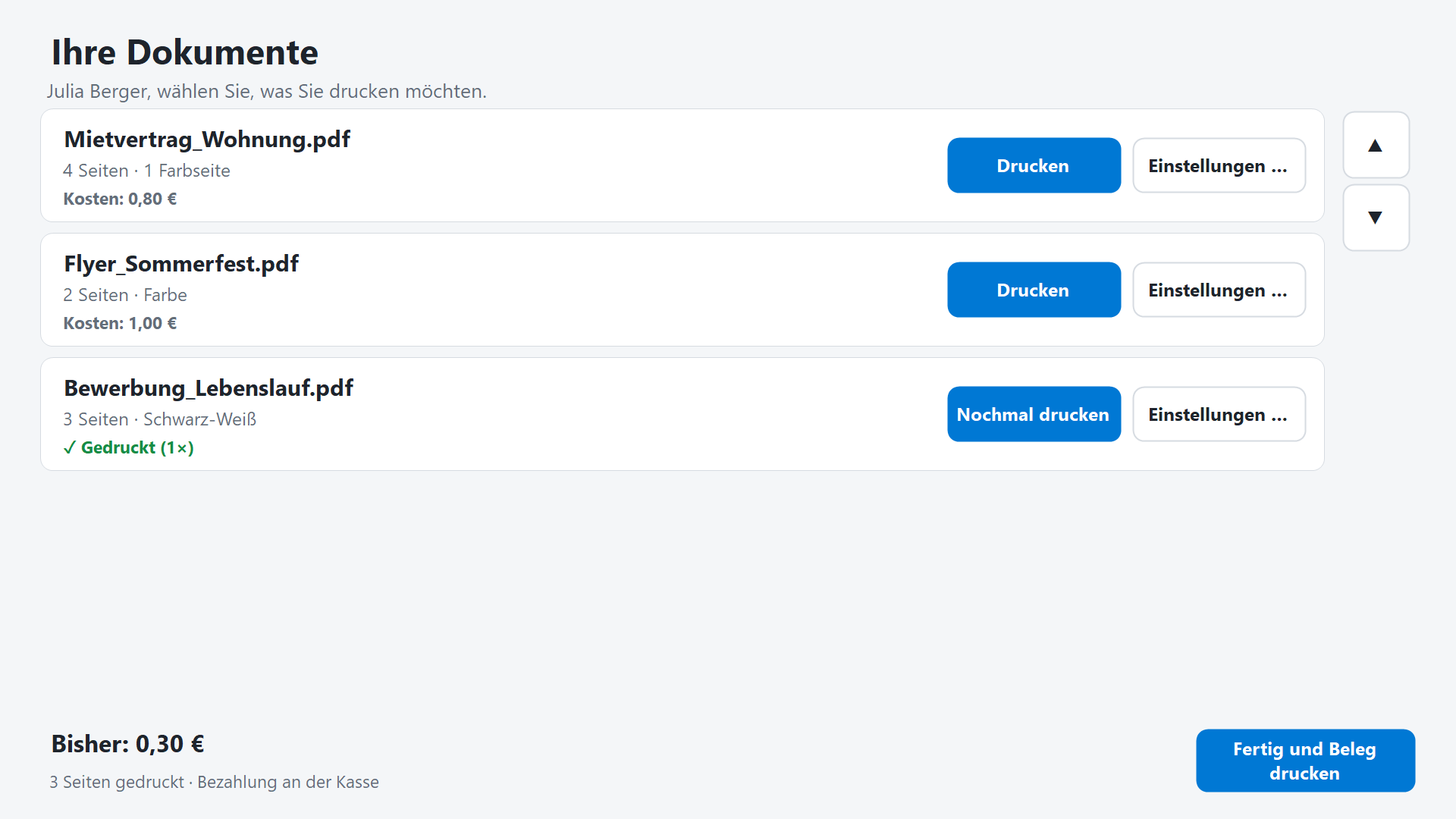
Jetzt sieht der Kunde seine Dokumente. Er erkennt den Namen, die Seitenzahl, ob Farbe im Spiel ist, und was der Ausdruck kosten würde. Dateien, die sich nicht drucken lassen, stehen mit einem kurzen Grund in der Liste, zum Beispiel eine Tabelle in einem nicht unterstützten Format.
Ein Tipp auf „Drucken“ schickt das Dokument sofort an den Drucker. Bereits gedruckte Dokumente tragen ein grünes Häkchen und lassen sich noch einmal drucken. Unten läuft die Summe mit.
Einstellungen, wenn der Standard nicht reicht
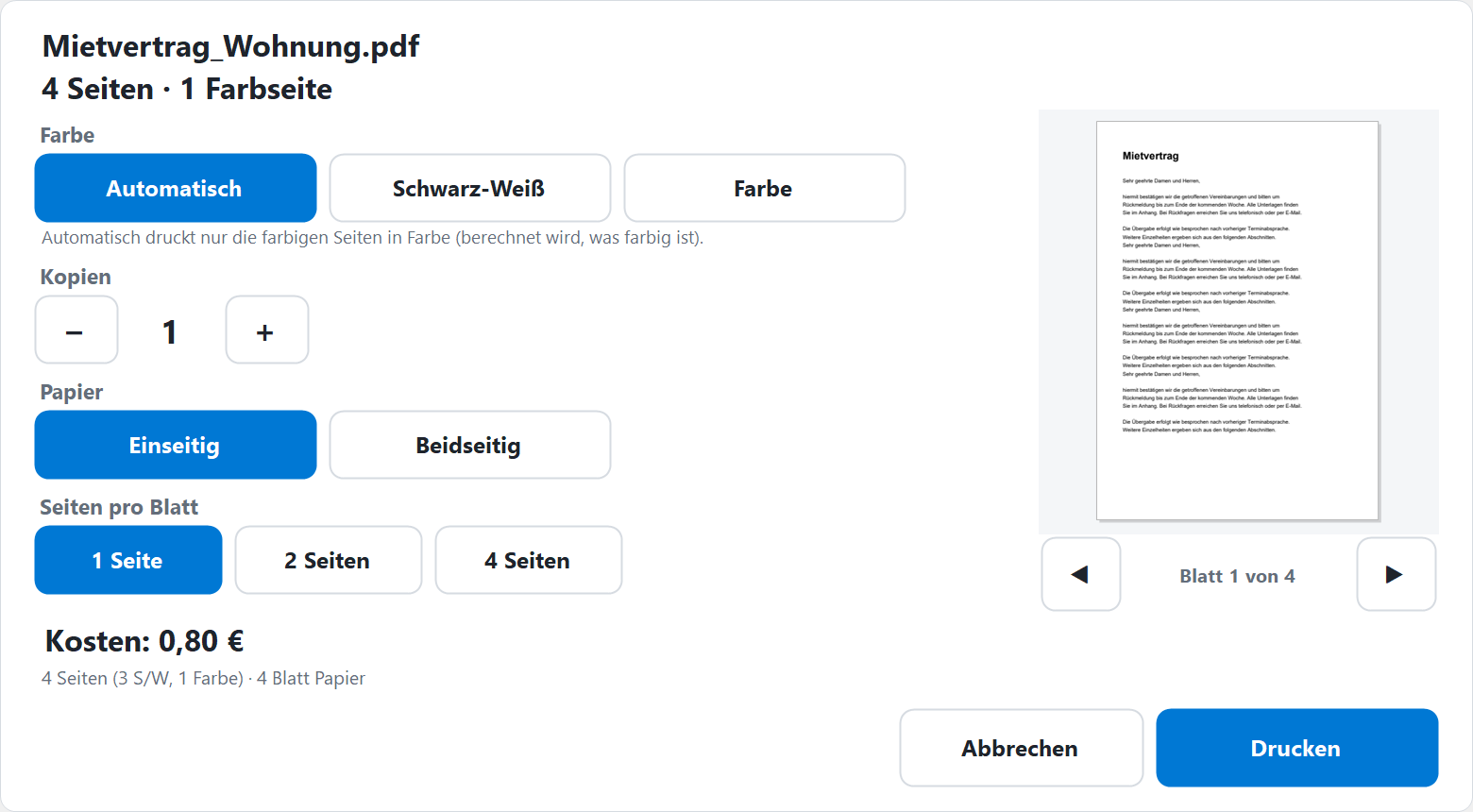
- Farbe: automatisch, schwarz-weiß oder farbig. Bei „Automatisch“ werden nur die wirklich farbigen Seiten in Farbe gedruckt und berechnet.
- Kopien mit Plus und Minus
- Papier: einseitig oder beidseitig, sofern der Drucker es kann
- Seiten pro Blatt: eine, zwei oder vier
- Seitenbereich, wenn nur ein Teil gedruckt werden soll
Rechts zeigt eine Vorschau, wie das Blatt aussieht, und mit den Pfeilen blättert der Kunde durch die Blätter. Unter der Vorschau steht der Preis, mit Seiten und Blattzahl.
Schritt 5: Abschluss und Beleg
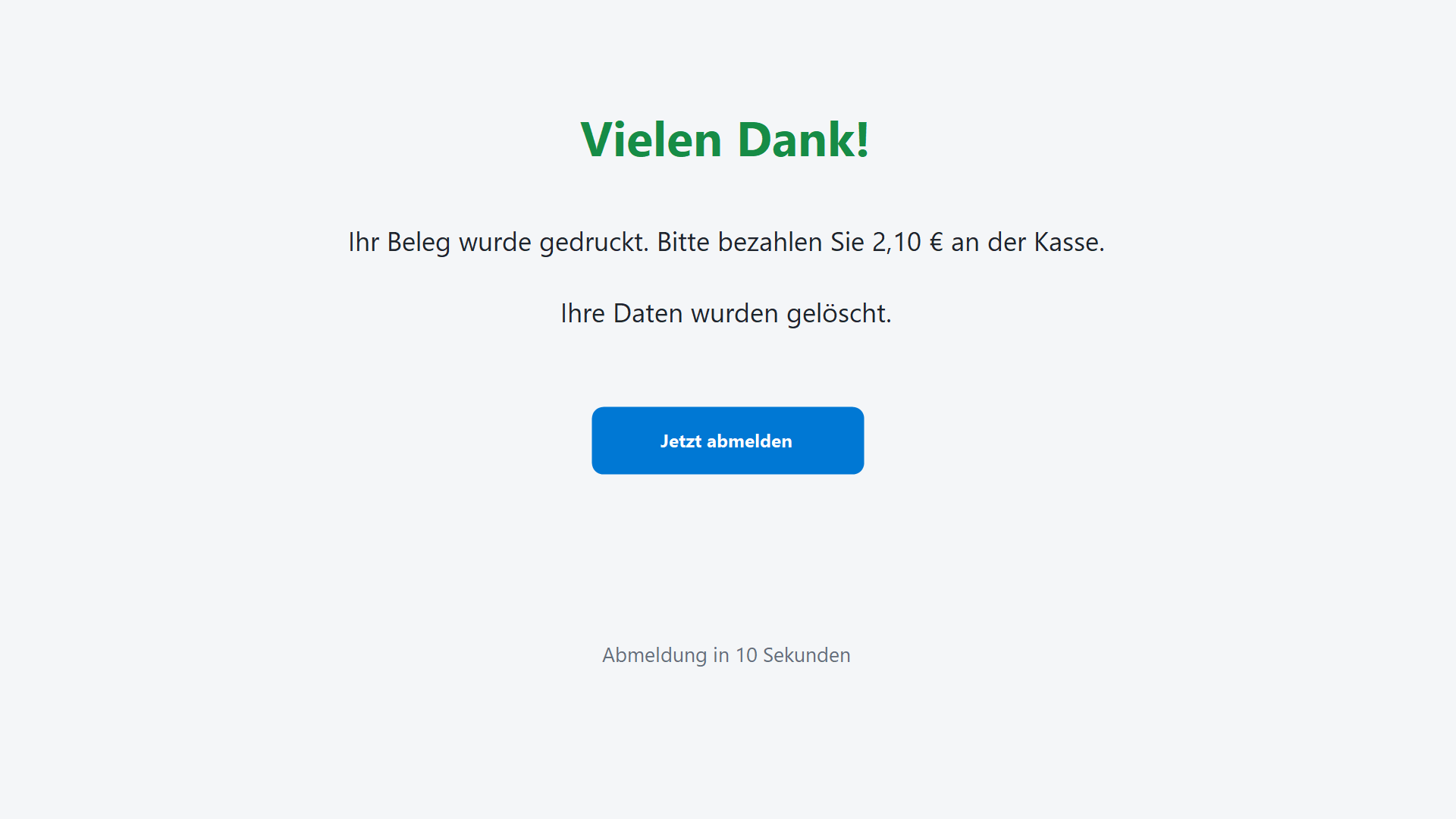
Sind alle Dokumente gedruckt, endet die Sitzung von selbst. Sonst tippt der Kunde auf „Fertig und Beleg drucken“. Das Terminal druckt jetzt den Beleg, löscht die Dokumente und zeigt den Betrag, den der Kunde an der Kasse zahlt. Nach zehn Sekunden wird er abgemeldet, und der Bildschirm ist für den Nächsten frei.
Hat der Kunde noch Dokumente nicht gedruckt, fragt das Terminal, ob sie gelöscht werden oder für später gespeichert bleiben. Im zweiten Fall gilt sein Code weiter, bis die Aufbewahrungszeit abläuft.
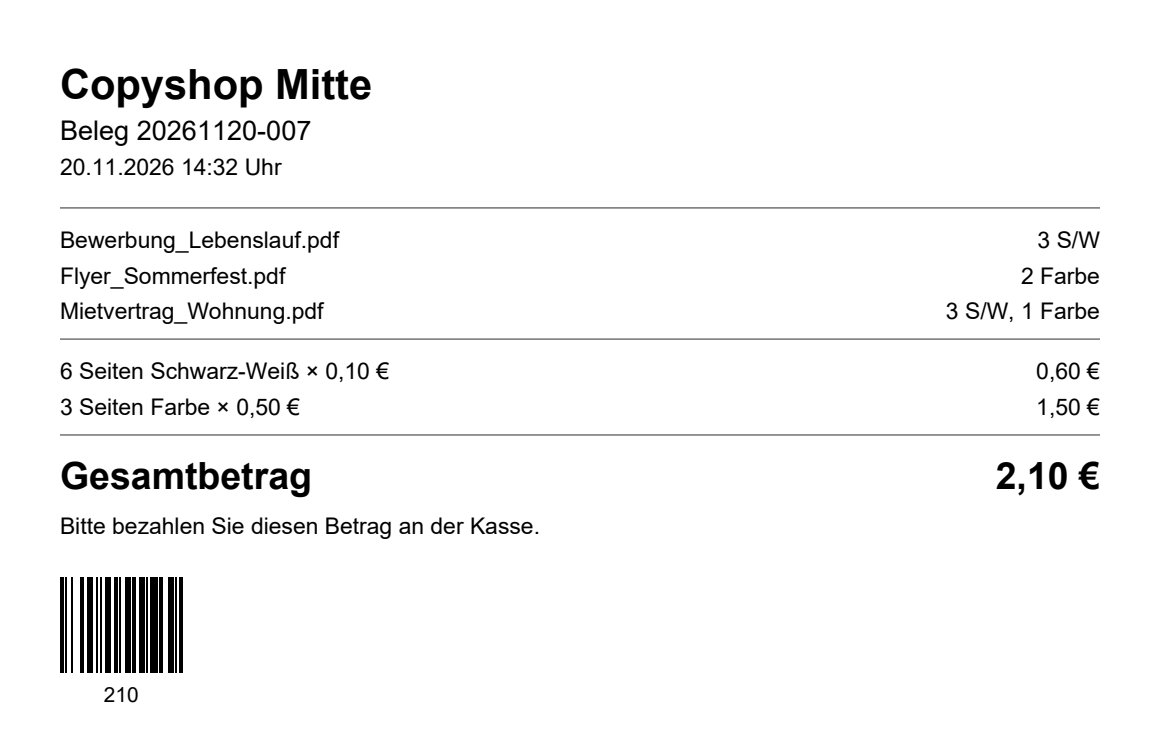
Der Beleg
Er kommt auf dem normalen A4-Drucker und listet Belegnummer, Zeit, die gedruckten Dokumente mit Seiten, die Rechnung und den Gesamtbetrag auf. Der Kunde zeigt ihn an der Kasse vor, Ihr Team scannt den Barcode, falls er eingeschaltet ist, oder tippt den Betrag ein, und kassiert.
Dokumentinhalte und Kundendaten wie Name oder Telefonnummer stehen nicht darauf, nur die Dateinamen.
Wenn etwas nicht wie geplant läuft
- Der Kunde bedient nichts mehr. Nach 90 Sekunden (einstellbar) meldet das Terminal ihn ab. 15 Sekunden vorher erscheint ein Countdown mit der Taste „Ich bin noch da“. Gedruckte Dokumente werden dabei gelöscht, nicht gedruckte bleiben mit dem Code erreichbar.
- Der Druck schlägt fehl. Es wird nichts berechnet, und der Kunde kann es noch einmal versuchen oder das Personal rufen.
- Der Beleg lässt sich nicht drucken. Zum Beispiel, weil das Papier leer ist. Der Kunde kann es wiederholen oder ohne Beleg abmelden. Bei einer Abmeldung wegen fehlender Bedienung geht der Datenschutz vor, dann steht der Betrag im Protokoll des Terminals.
- Das Terminal ist außer Betrieb. Ist der Server nicht erreichbar oder die Lizenz abgelaufen, sagt das Startbild es dem Kunden.
Wie Sie das Terminal einrichten, steht auf der Seite Einrichtung im Shop. Kurze Antworten finden Sie in den Fragen und Antworten.